При построении изделий с помощью приложения Моделирование Металлоконструкций, сортамент может быть выбран либо из справочника, либо из библиотеки фрагментов.
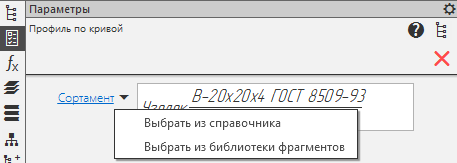
Справочник удобен при использовании стандартных профилей. Библиотека фрагментов применяется когда необходимо использовать сортамент не входящий в справочник (нестандартный, пользовательский).
В компас 3D библиотеками элементов называют специальные файлы с расширением .kle (kompas library of elements). В библиотеку могут входить элементы разных типов: фрагменты (.frw), модели (/a3d, .m3d), тексты (.txt, .kdw), рисунки (.bmp, .jpg, .png). Для сортамента используются фрагменты.
Библиотеки элементов обычно располагаются в папках соответствующих приложений, например для приложения Металлоконструкции библиотека фрагментов находится в файле C:\Program Files\ASCON\KOMPAS-3D v24 Home\Libs\EasySteel\Rolled metal.kde (поскольку файл находится в системной папке, то для его редактирования могут понадобится права администратора, если не настроен доступ на запись для пользователя).
Управление библиотеками элементов осуществляется с помощью Редактора библиотек, вызов осуществляется командой:
Главное меню: Приложения / Утилиты / Редактор библиотек Компас 3D.
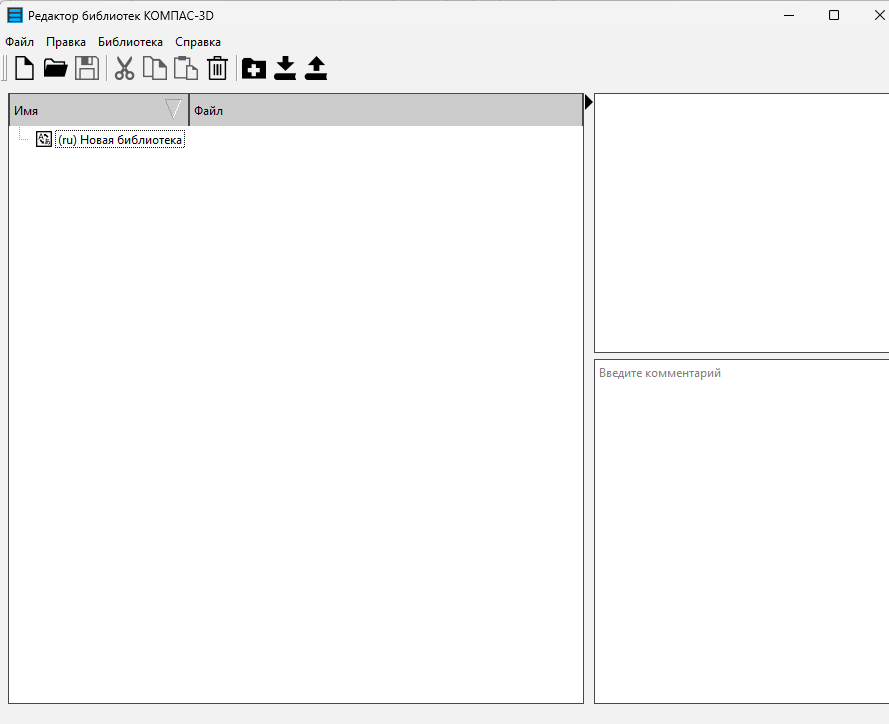
Утилита позволяет создавать или редактировать библиотеки, добавлять или удалять элементы, выполнять экспорт библиотек и прочее. Редактируемый файл библиотеки должен быть доступен для записи.
Для приложения Металлоконструкции управление подключаемыми библиотеками выполняется в настройках: Главное меню: Приложения / Оборудование / Оборудование: Металлоконструкции /Настройка приложения. Вызвать можно так же нажав на знак шестеренки в группе Сервис панели Приложения.

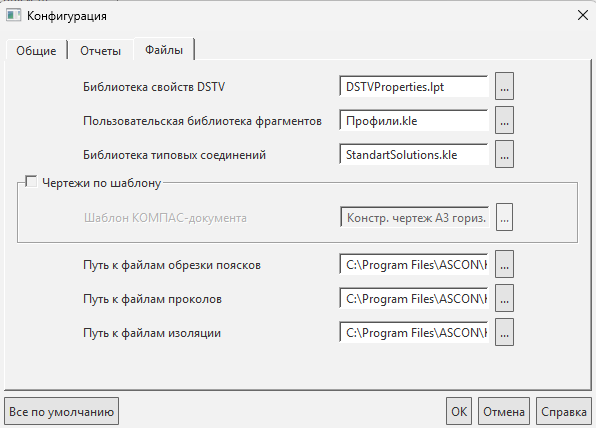
На вкладке Файлы можно выбрать Пользовательскую библиотеку фрагментов и использвать либо стандартную Rolled metall.kle, либо пользовательскую до которой необходимо указать путь, нажав на кнопку с тремя точками:
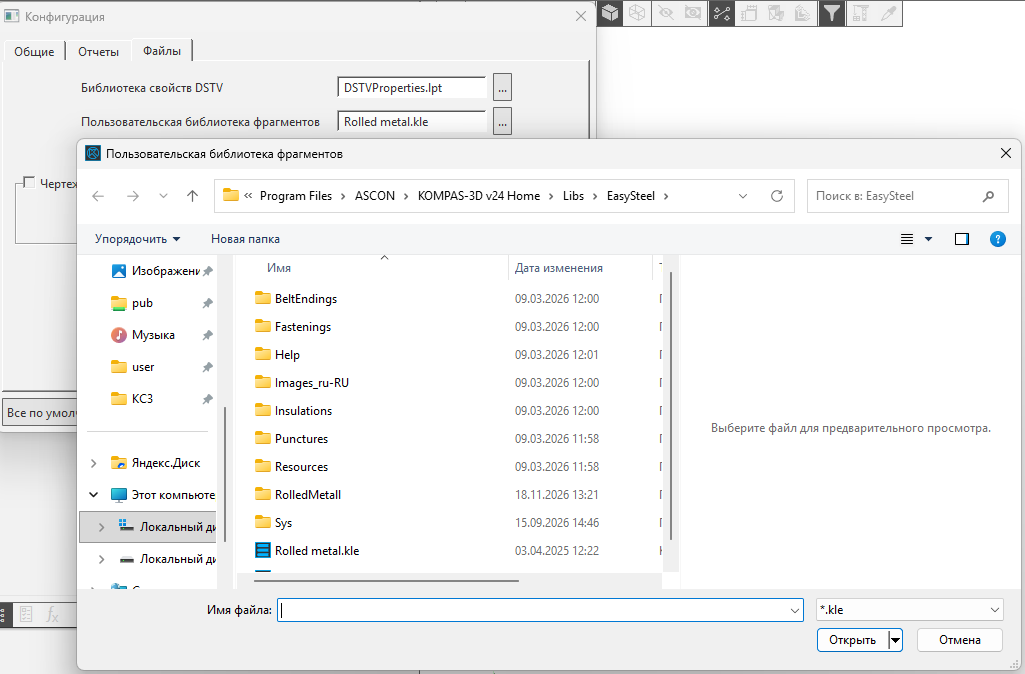
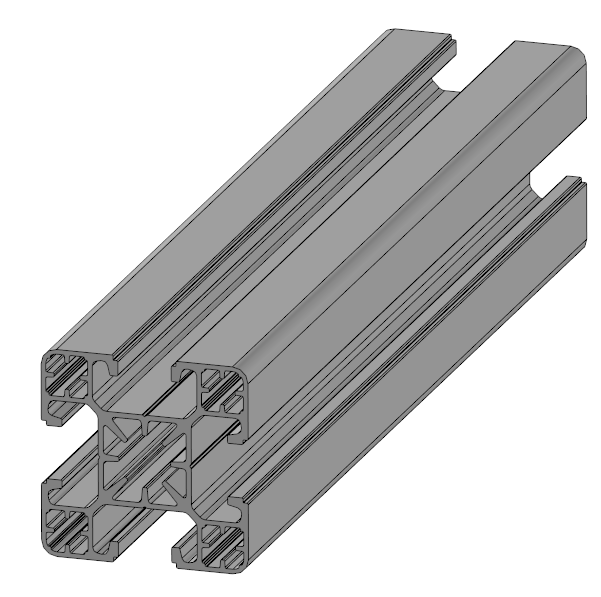
Разработаем библиотеку фрагментов для создания профилей в приложении Металлоконструкции на примере алюминиевых конструкционных профилей.
1 Подготовка фрагментов для включения в библиотеку
Библиотека для приложения Металлоконструкции должна содержать элементы типа фрагмент (.frw), которое должны быть подготовлены в соответствии с требованиями:
- графические элементы должны располагаться на Системном слое и не быть объединены в макроэлементы;
- контур должны быть замкнуты и не должны пересекаться, может быть несколько замкнутых непересекающихся контуров;
- фрагмент может быть параметрическим иметь размерные линии, ограничения и таблицы переменных.
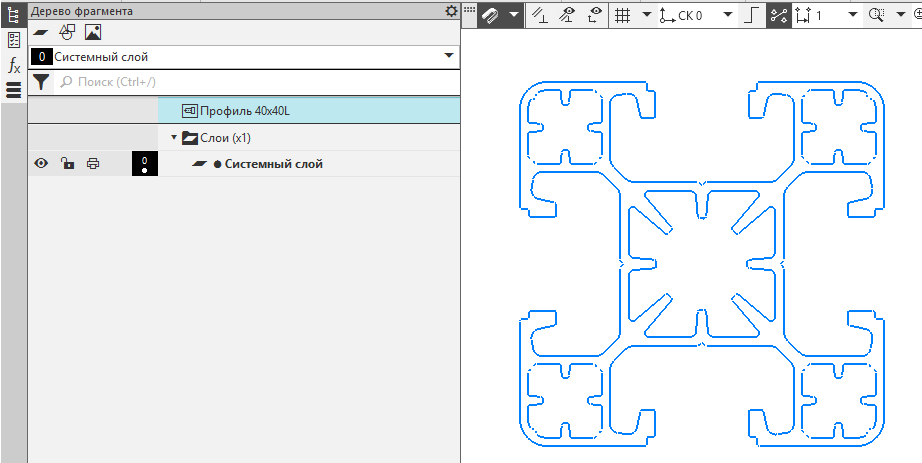
Имя фрагмента может быть получено тремя способами в порядке приоритета:
- если модель параметрическая и имеет таблицу переменных, то имя фрагмента берется из поля Комментарий таблицы переменных;
- имя заданное в Свойствах фрагмента в поле Наименование;
- имя файла фрагмента.
Материал может быть указан для фрагмента в свойствах фрагмента в поле Материал
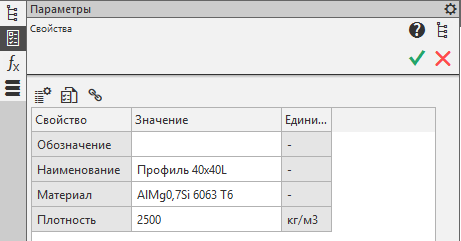
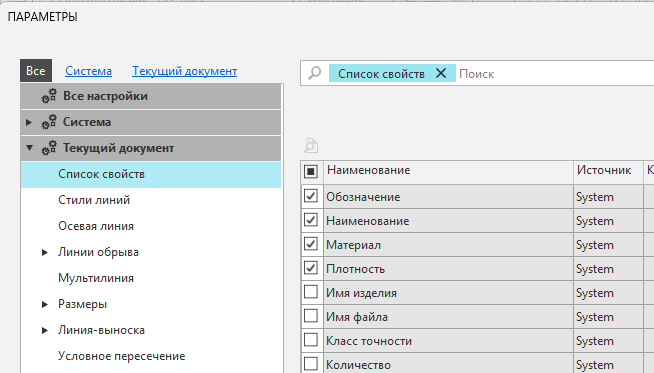
Если этих полей в Свойства нет, то настроить их можно выбрав пункт параметры при щелчке правой кнопкой мыши по фрагменту в Дереве фрагмента:
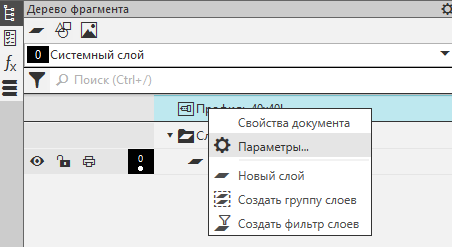
Здесь необходимо выбрать нужные свойства:
Таким образом создаются фрагменты для включения их в библиотеку.
Часто производители сортамента на своих сайтах выкладывают в общий доступ модели или чертежи сортамента, например в формате .stp или .dwg. Такие файлы вполне могут быть использованы для формирования фрагментов, однако следует следить за выполнением требований к фрагментам. Например, графические элементы после открытия .dwg файла могут оказаться не на системном слое.
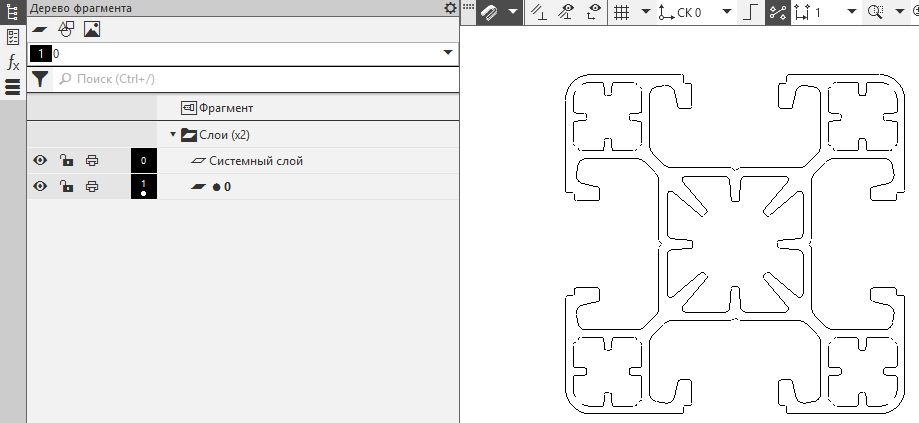
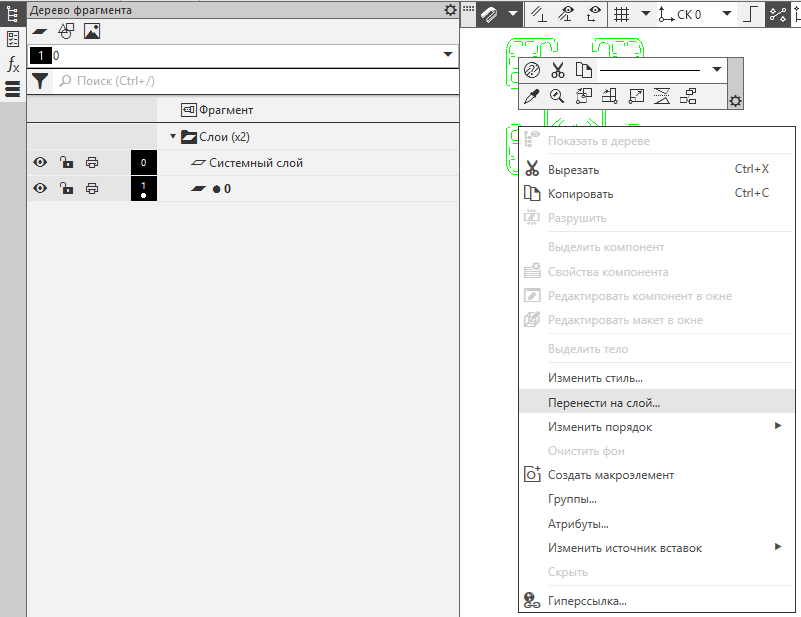
Их следует перенести на системный слой.
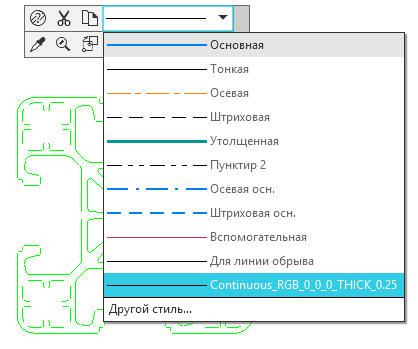
Так же возможно потребуется заменить стиль линий на стиль Основная:
2 Создание библиотеки фрагментов
Откройте Редактор библиотек:
Главное меню: Приложения / Утилиты / Редактор библиотек Компас 3D.
По умолчанию создается новая библиотека. В меню Файл можно Создать, Открыть, Сохранить библиотеку.
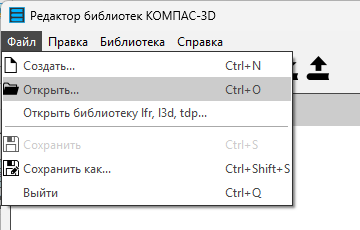
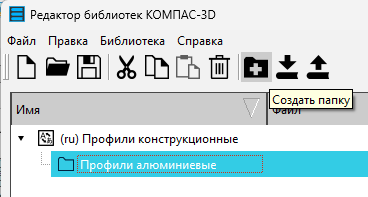
Создается Новая библиотека. В нее можно добавить папки или использовать корневую для добавления фрагментов. Переименовать папки можно нажатием клавиши F2 или повторным нажатием на имени библиотеки.
Добавить фрагмент в библиотеку можно с помощью кнопки Добавить элемент, после чего необходимо выбрать подготовленный файл фрагмента.
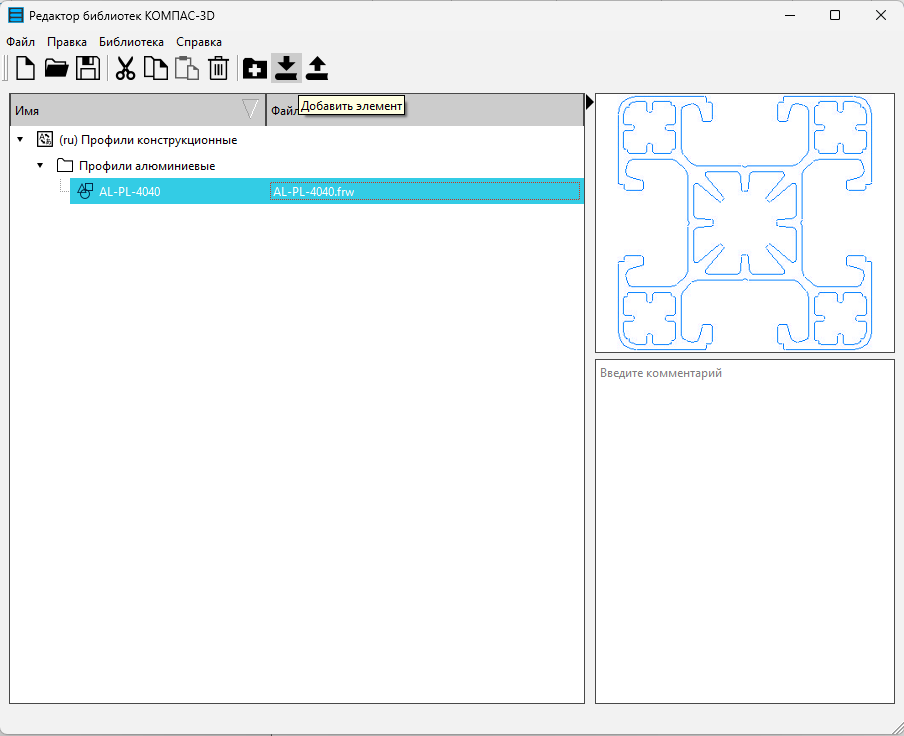
После добавления всех необходимых элементов в библиотеку, ее нужно сохранить в общедоступном месте с значащим именем, например Профили.kle.
3 Подключение и использование библиотеки
После наполнения библиотеки ее необходимо подключить к проекту. Для этого в панели приложения Металлоконструкции нужно нажать знак шестеренки и вызвать Настройки приложения и на вкладке Файлы выбрать сохраненный файл в качестве Пользовательской библиотеки фрагментов:
4 Использование библиотеки фрагментов
Для того чтобы воспользоваться подключенной библиотекой при создании профилей необходимо вместо Справочника выбрать Библиотеку фрагментов:
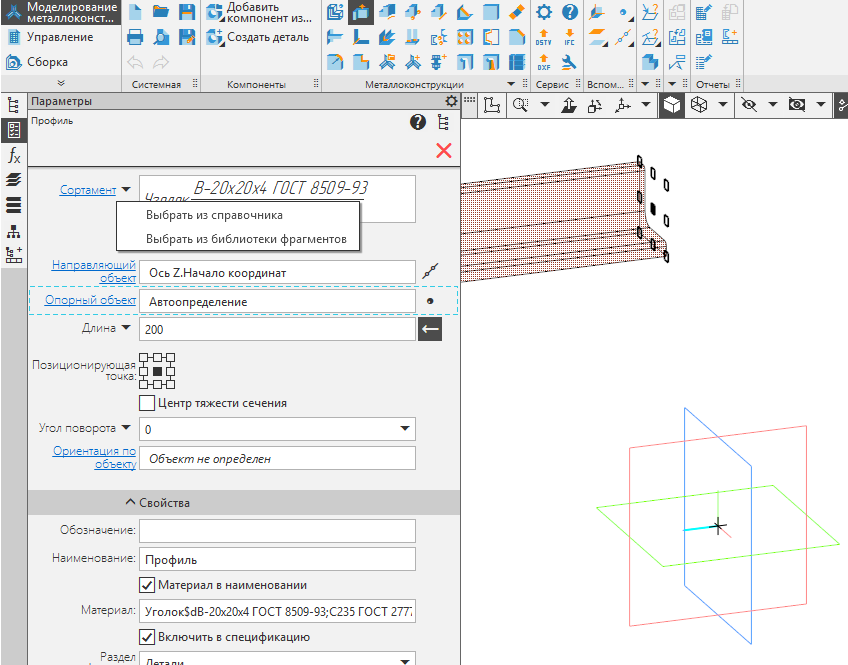
В открывшемся окне выбрать интересующий профиль:
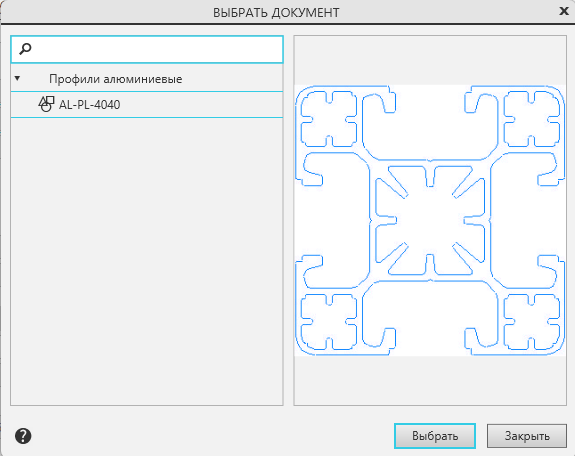
Задать параметры профиля и построить его.
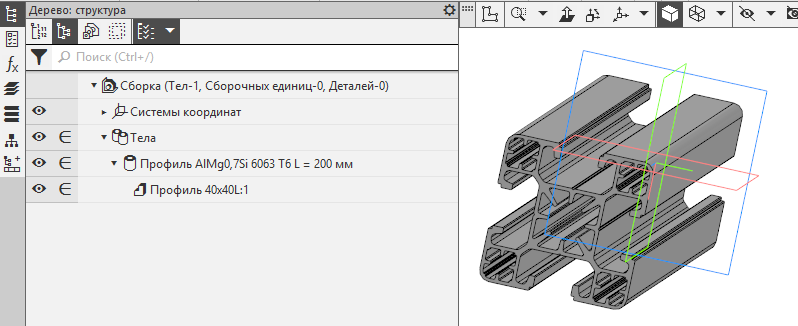
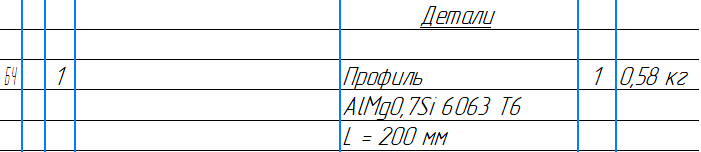
Приложение автоматически вычислит укажет материал, вычислит массу профиля, при условии что материал и плотность заданы в библиотеке корректно. В спецификацию так же отобразятся указанные при построении библиотеки данные.